
Verá la interfaz principal de creación de reservas con tres secciones principales: INSTALACIÓN, FECHA Y HORA, y DETALLES ADICIONALES
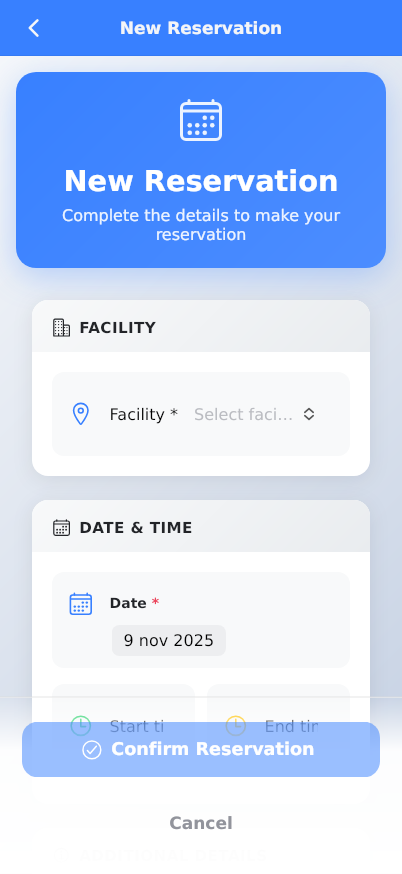
Esta guía explica cómo crear una nueva reserva usando la aplicación Reserving. Aprenderás a seleccionar instalaciones, elegir fechas y horarios, añadir detalles y completar tu reserva. El proceso involucra múltiples secciones que incluyen la selección de instalaciones, la programación y detalles adicionales de la reserva.
Requisitos Previos
- Una cuenta de usuario válida de Reserving
- Acceso a la aplicación móvil de Reserving
- Conocer qué instalación deseas reservar
- Tener claro tu fecha y hora preferida para la reserva
- Conocimiento básico del calendario y la configuración horaria de tu dispositivo
Pasos
Progress: 0 of 13 steps
1
Navegue a la pantalla de Nueva Reserva
2
Seleccione una instalación tocando la sección INSTALACIÓN
3
Elija la fecha de su reserva tocando el campo 'Fecha *'
4
Ingrese un título opcional para su reserva en el campo 'Título (opcional)'
5
Especifique el número de asistentes en el campo 'Número de asistentes'
6
Agregue notas opcionales en el campo 'Notas (opcional)'
7
Lea y acepte las reglas de reserva marcando la casilla de acuerdo
8
Toque 'Confirmar Reserva' para completar su reserva
9
Toque 'Cancelar' para abandonar el proceso de reserva
10
Navegue a su perfil tocando la pestaña Perfil (navegación inferior)
11
Toque 'Actualizar Perfil' en la sección de Información Personal
12
Toque 'Guardar Preferencias' en la sección de Preferencias
13
Toque 'Cambiar Contraseña' en la sección de Seguridad
Estados Interactivos
Creación de Reserva Principal
La pantalla principal para crear nuevas reservas con selección de instalaciones, programación e ingreso de detalles
- Seleccionar instalación
- Elegir fecha
- Agregar título
- Establecer asistentes
- Agregar notas
- Aceptar términos
- Confirmar reserva
- Cancelar
Perfil de Usuario
Pantalla de gestión de cuenta personal con información de perfil, preferencias, configuraciones de seguridad y funciones Pro
- Actualizar perfil
- Guardar preferencias
- Cambiar contraseña
- Explorar funciones Pro
- Crear espacio
- Enviar comentarios
- Eliminar cuenta
Panel de Inicio
Pantalla principal que muestra las próximas reservas, favoritos, vales y actividad reciente
- Ver todas las reservas
- Explorar instalaciones
- Reservar recursos
- Navegar al calendario
- Acceder al perfil
Vista de Calendario
Navega por fechas, visualiza la agenda diaria y accede a los detalles de reservas desde los eventos del calendario
Pantalla de Exploración
Interfaz de descubrimiento que muestra las instalaciones, organizaciones y recursos disponibles cerca de tu ubicación
- Filtrar por proximidad
- Ver detalles de instalaciones
- Hacer reservas
- Explorar ubicaciones populares
Consejos
- Verifica siempre la disponibilidad de la instalación antes de finalizar tu reserva para evitar conflictos de programación
- Usa títulos descriptivos para tus reservas para identificarlas fácilmente después en tu historial de reservas
- Configura tus preferencias de notificación para recibir recordatorios antes de que comiencen tus reservas
- Completa la información de tu perfil para ayudar a los administradores de las instalaciones a identificarte y conocer tus necesidades
- Explora las funciones Pro si necesitas funcionalidad avanzada como control de acceso o cobro de pagos
- Usa la función de favoritos para acceder rápidamente a las instalaciones que reservas con frecuencia
- Verifica los saldos de tus vales antes de hacer reservas para utilizar créditos prepagados
- Revisa las reglas de reserva cuidadosamente, ya que varían según la instalación y pueden incluir políticas de cancelación
Advertencias
- Las reservas no se pueden completar sin aceptar las normas de reserva y los reglamentos de las instalaciones
- Los campos obligatorios marcados con asteriscos (*) deben completarse antes de la confirmación
- Eliminar tu cuenta es permanente y no se puede deshacer: se perderá todo el historial de reservas y los datos
- Algunas instalaciones pueden tener límites mínimos o máximos de asistentes que se aplicarán durante la reserva
- Verifica dos veces las fechas y horas seleccionadas, ya que es posible que los cambios no sean posibles después de la confirmación, dependiendo de las políticas de las instalaciones
- Los cambios en el perfil no se guardan automáticamente: debes tocar explícitamente 'Actualizar perfil' o 'Guardar preferencias' para aplicar las modificaciones
Resolución de problemas
Preguntas frecuentes
¿Qué significa el asterisco (*) junto a algunos campos? El asterisco indica un campo obligatorio que debe completarse antes de poder confirmar tu reserva. La selección de fecha siempre es requerida.
¿Puedo editar una reserva después de confirmarla? La capacidad de edición depende de las políticas del establecimiento. Algunos permiten modificaciones, mientras que otros pueden requerir la cancelación y una nueva reserva. Consulta las normas específicas del establecimiento.
¿Qué sucede si no acepto las reglas de la reserva? No podrás completar tu reserva. El botón 'Confirmar reserva' permanecerá desactivado hasta que marques la casilla de acuerdo.
¿Cómo encuentro establecimientos cerca de mi ubicación? Utiliza la pestaña Explorar para descubrir establecimientos ordenados por proximidad. La aplicación utiliza la ubicación de tu dispositivo para mostrar primero las opciones más cercanas.
¿Qué son las funciones Reserving Pro y cómo accedo a ellas? Reserving Pro ofrece herramientas avanzadas como venta de bonos, control de acceso y cobro de pagos. Toca la sección Pro en tu perfil para explorar y probar estas funciones.
¿Puedo usar la aplicación en diferentes idiomas? Sí, las preferencias de idioma pueden cambiarse en tu perfil, en la sección Preferencias. La aplicación es compatible con múltiples idiomas.
¿Qué debo hacer si olvido mi contraseña?
Usa la opción 'Cambiar contraseña' en la sección Seguridad de tu perfil. Necesitarás tu contraseña actual para establecer una nueva.