
You will see the main reservation creation interface with three main sections: FACILITY, DATE & TIME, and ADDITIONAL DETAILS
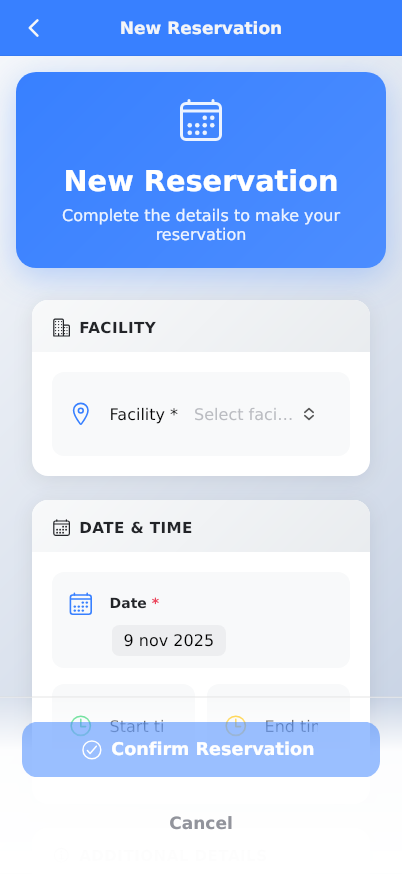
Ce guide explique comment créer une nouvelle réservation en utilisant l'application Reserving. Vous apprendrez comment sélectionner des installations, choisir les dates et horaires, ajouter des détails et finaliser votre réservation. Le processus comprend plusieurs sections, incluant la sélection de l'installation, la planification et les détails supplémentaires de la réservation.
Prérequis
- Un compte utilisateur Reserving valide
- Un accès à l'application mobile Reserving
- La connaissance de l'établissement que vous souhaitez réserver
- La compréhension de votre date et heure préférées pour la réservation
- Une familiarité basique avec les paramètres de calendrier et d'heure de votre appareil
Étapes
Progress: 0 of 13 steps
1
Navigate to the New Reservation screen
2
Select a facility by tapping the FACILITY section
3
Choose your reservation date by tapping the 'Date *' field
4
Enter an optional title for your reservation in the 'Title (optional)' field
5
Specify the number of attendees in the 'Number of attendees' field
6
Add optional notes in the 'Notes (optional)' field
7
Read and accept the booking rules by checking the agreement checkbox
8
Tap 'Confirm Reservation' to complete your booking
9
Tap 'Cancel' to abandon the reservation process
10
Navigate to your profile by tapping the Profile tab (bottom navigation)
11
Tap 'Update Profile' in the Personal Information section
12
Tap 'Save Preferences' in the Preferences section
13
Tap 'Change Password' in the Security section
États interactifs
Création de réservation principale
L'écran principal pour créer de nouvelles réservations avec sélection d'installation, planification et saisie des détails
- Sélectionner l'installation
- Choisir la date
- Ajouter un titre
- Définir les participants
- Ajouter des notes
- Accepter les conditions
- Confirmer la réservation
- Annuler
Profil utilisateur
Écran de gestion de compte personnel avec les informations de profil, les préférences, les paramètres de sécurité et les fonctionnalités Pro
- Mettre à jour le profil
- Enregistrer les préférences
- Modifier le mot de passe
- Découvrir les fonctionnalités Pro
- Créer un espace
- Envoyer des commentaires
- Supprimer le compte
Tableau de Bord Accueil
Écran principal affichant les réservations à venir, les favoris, les bons d'achat et l'activité récente
- Voir toutes les réservations
- Explorer les installations
- Réserver des ressources
- Accéder au calendrier
- Accéder au profil
Vue Calendrier
Naviguez entre les dates, consultez l'emploi du temps quotidien et accédez aux détails de réservation depuis les événements du calendrier
Écran d'exploration
Interface de découverte présentant les installations, organisations et ressources disponibles près de chez vous
- Filtrer par proximité
- Voir les détails des installations
- Effectuer des réservations
- Parcourir les lieux populaires
Consejos
- Vérifiez toujours la disponibilité des installations avant de finaliser votre réservation pour éviter les conflits de planning
- Utilisez des titres descriptifs pour vos réservations afin de les identifier facilement plus tard dans votre historique de réservations
- Configurez vos préférences de notification pour recevoir des rappels avant le début de vos réservations
- Complétez les informations de votre profil pour aider les gestionnaires d'installations à vous identifier et à comprendre vos besoins
- Explorez les fonctionnalités Pro si vous avez besoin de fonctionnalités avancées comme le contrôle d'accès ou la collecte de paiements
- Utilisez la fonctionnalité favoris pour accéder rapidement aux installations fréquemment réservées
- Vérifiez les soldes des bons avant de faire des réservations pour utiliser les crédits prépayés
- Consultez attentivement les règles de réservation car elles varient selon l'installation et peuvent inclure des politiques d'annulation
Avertissements
- Les réservations ne peuvent pas être finalisées sans l'acceptation des règles de réservation et du règlement de l'établissement
- Les champs obligatoires marqués d'un astérisque (*) doivent être remplis avant la confirmation
- La suppression de votre compte est définitive et ne peut pas être annulée - l'historique et les données de toutes les réservations seront perdus
- Certains établissements peuvent avoir des limites minimum ou maximum de participants qui seront appliquées lors de la réservation
- Vérifiez bien les dates et horaires sélectionnés car les modifications peuvent ne pas être possibles après la confirmation, selon les politiques de l'établissement
- Les modifications du profil ne sont pas enregistrées automatiquement - vous devez explicitement appuyer sur 'Mettre à jour le profil' ou 'Enregistrer les préférences' pour appliquer les modifications
Dépannage
FAQ
Que signifie l'astérisque (*) à côté de certains champs ? L'astérisque indique un champ obligatoire qui doit être rempli avant que vous ne puissiez confirmer votre réservation. La sélection d'une date est toujours requise.
Puis-je modifier une réservation après l'avoir confirmée ? Les possibilités de modification dépendent de la politique de l'établissement. Certains permettent des changements, tandis que d'autres peuvent exiger une annulation et une nouvelle réservation. Vérifiez les règles spécifiques de l'établissement.
Que se passe-t-il si je n'accepte pas les règles de réservation ? Vous ne pouvez pas finaliser votre réservation. Le bouton 'Confirmer la réservation' restera désactivé jusqu'à ce que vous cochiez la case d'accord.
Comment trouver des établissements près de chez moi ? Utilisez l'onglet Explorer pour découvrir des établissements triés par proximité. L'application utilise la localisation de votre appareil pour afficher d'abord les options les plus proches.
Que sont les fonctionnalités Reserving Pro et comment y accéder ? Reserving Pro propose des outils avancés tels que la vente de bons, le contrôle d'accès et la collecte de paiements. Appuyez sur la section Pro dans votre profil pour explorer et essayer ces fonctionnalités.
Puis-je utiliser l'application dans différentes langues ? Oui, les préférences linguistiques peuvent être modifiées dans votre profil, dans la section Préférences. L'application prend en charge plusieurs langues.
Que dois-je faire si j'oublie mon mot de passe ?
Utilisez l'option 'Change Password' dans la section Sécurité de votre profil. Vous aurez besoin de votre mot de passe actuel pour en définir un nouveau.