
Você verá a interface principal de criação de reservas com três seções principais: INSTALAÇÃO, DATA E HORA e DETALHES ADICIONAIS
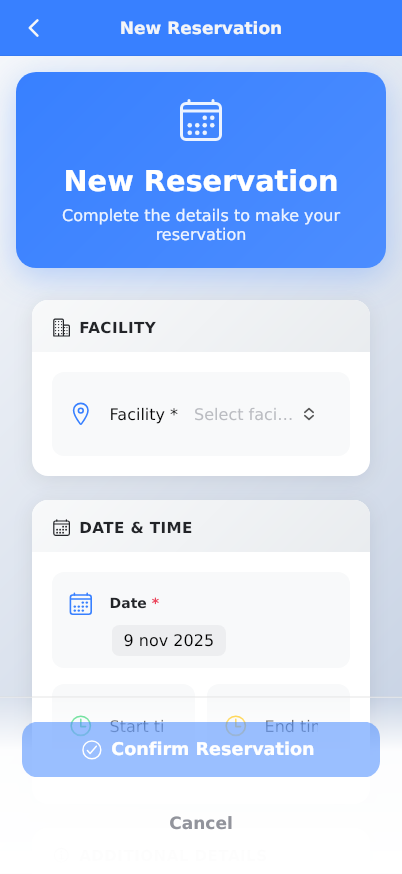
Este guia explica como criar uma nova reserva usando a aplicação Reserving. Você aprenderá a selecionar instalações, escolher datas e horários, adicionar detalhes e concluir sua reserva. O processo envolve várias seções, incluindo seleção de instalações, agendamento e detalhes adicionais da reserva.
Pré-requisitos
- Uma conta de usuário válida do Reserving
- Acesso ao aplicativo móvel do Reserving
- Saber qual unidade deseja reservar
- Definir a data e o horário preferenciais para a reserva
- Conhecimento básico do calendário e das configurações de horário do seu dispositivo
Passos
Progress: 0 of 13 steps
1
Navegue até a tela Nova Reserva
2
Selecione uma instalação tocando na seção INSTALAÇÃO
3
Escolha a data da sua reserva tocando no campo 'Data *'
4
Insira um título opcional para sua reserva no campo 'Título (opcional)'
5
Especifique o número de participantes no campo 'Número de participantes'
6
Adicione notas opcionais no campo 'Notas (opcionais)'
7
Leia e aceite as regras de reserva marcando a caixa de seleção de concordância
8
Toque em 'Confirmar Reserva' para concluir sua reserva
9
Toque em 'Cancelar' para abandonar o processo de reserva
10
Navegue até o seu perfil tocando na guia Perfil (navegação inferior)
11
Toque em 'Atualizar Perfil' na seção Informações Pessoais
12
Toque em 'Salvar Preferências' na seção Preferências
13
Toque em 'Alterar Senha' na seção Segurança
Estados Interativos
Criação Principal de Reserva
O ecrã principal para criar novas reservas com seleção de instalações, agendamento e introdução de detalhes
- Selecionar instalação
- Escolher data
- Adicionar título
- Definir participantes
- Adicionar notas
- Aceitar termos
- Confirmar reserva
- Cancelar
Perfil do Usuário
Tela de gerenciamento de conta pessoal com informações de perfil, preferências, configurações de segurança e recursos Pro
- Atualizar perfil
- Salvar preferências
- Alterar senha
- Explorar recursos Pro
- Criar espaço
- Enviar feedback
- Excluir conta
Painel Inicial
Tela principal de entrada que mostra reservas futuras, favoritos, vouchers e atividade recente
- Ver todas as reservas
- Explorar instalações
- Reservar recursos
- Navegar para o calendário
- Acessar perfil
Visualização de Calendário
Navegue por datas, visualize a agenda diária e acesse detalhes de reservas a partir de eventos do calendário
Tela de Exploração
Interface de descoberta que mostra instalações, organizações e recursos disponíveis perto da sua localização
- Filtrar por proximidade
- Ver detalhes das instalações
- Fazer reservas
- Navegar por locais populares
Dicas
- Verifique sempre a disponibilidade da instalação antes de finalizar sua reserva para evitar conflitos de agendamento
- Use títulos descritivos para suas reservas para identificá-las facilmente depois no seu histórico de reservas
- Configure suas preferências de notificação para receber lembretes antes do início das suas reservas
- Complete as informações do seu perfil para ajudar os gestores das instalações a identificá-lo e suas necessidades
- Explore os recursos Pro se precisar de funcionalidades avançadas como controle de acesso ou cobrança de pagamentos
- Use o recurso de favoritos para acessar rapidamente instalações reservadas com frequência
- Verifique os saldos dos vouchers antes de fazer reservas para utilizar créditos pré-pagos
- Revise as regras de reserva cuidadosamente, pois elas variam por instalação e podem incluir políticas de cancelamento
Avisos
- As reservas não podem ser concluídas sem a aceitação das regras de reserva e regulamentos da instalação
- Os campos obrigatórios marcados com asteriscos (*) devem ser preenchidos antes da confirmação
- A eliminação da sua conta é permanente e não pode ser anulada - todo o histórico de reservas e dados serão perdidos
- Algumas instalações podem ter limites mínimos ou máximos de participantes que serão aplicados durante a reserva
- Verifique novamente as seleções de data e hora, pois as alterações podem não ser possíveis após a confirmação, dependendo das políticas da instalação
- As alterações do perfil não são guardadas automaticamente - deve carregar explicitamente em 'Atualizar Perfil' ou 'Guardar Preferências' para aplicar as modificações
Resolução de Problemas
Perguntas Frequentes (FAQ)
O que significa o asterisco (*) ao lado de alguns campos? O asterisco indica um campo obrigatório que deve ser preenchido antes que você possa confirmar sua reserva. A seleção da data é sempre obrigatória.
Posso editar uma reserva depois de confirmá-la? A capacidade de edição depende das políticas do estabelecimento. Alguns permitem modificações, enquanto outros podem exigir o cancelamento e uma nova reserva. Verifique as regras do estabelecimento específico.
O que acontece se eu não aceitar as regras de reserva? Você não pode concluir sua reserva. O botão 'Confirmar Reserva' permanecerá desativado até que você marque a caixa de concordância.
Como encontro estabelecimentos perto da minha localização? Use a aba Explorar para descobrir estabelecimentos ordenados por proximidade. O aplicativo usa a localização do seu dispositivo para mostrar as opções mais próximas primeiro.
O que são os recursos do Reserving Pro e como acesso eles? O Reserving Pro oferece ferramentas avançadas como venda de vouchers, controle de acesso e cobrança de pagamentos. Toque na seção Pro no seu perfil para explorar e experimentar esses recursos.
Posso usar o aplicativo em idiomas diferentes? Sim, as preferências de idioma podem ser alteradas no seu perfil, na seção Preferências. O aplicativo suporta vários idiomas.
O que devo fazer se esquecer minha senha?
Use a opção 'Change Password' na seção Security do seu perfil. Você precisará da sua senha atual para definir uma nova.