
Se carga la página del Panel, mostrando tu resumen personalizado.
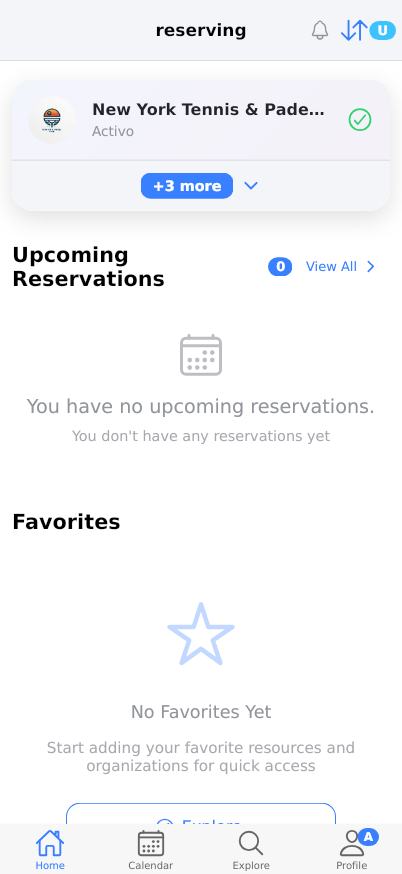
El Dashboard es el centro principal de Reserving. Muestra tus próximas reservas, organizaciones favoritas, saldos de vales y actividad reciente. Desde aquí puedes navegar rápidamente para crear una reserva, explorar organizaciones o gestionar tu perfil.
Requisitos previos
- Debes tener una cuenta de Reserving y haber iniciado sesión.
- Tu cuenta debe estar asociada al menos a una organización para ver las secciones específicas de la organización.
- Para funciones de administrador (por ejemplo, pagos en efectivo), necesitas privilegios de administrador en la organización seleccionada.
- Se requiere una conexión a internet estable para cargar datos desde el servidor.
- Las notificaciones deben estar habilitadas en la configuración de tu dispositivo para recibir actualizaciones en tiempo real.
Pasos
Progress: 0 of 11 steps
1
Toca la pestaña 'Inicio' en la barra de navegación inferior.
2
Toca el botón 'A' (esquina superior derecha).
3
Toca 'Ver todo' junto a 'Próximas Reservas'.
4
Toca 'Ver todo' junto a 'Favoritos'.
5
Toca 'Reservar' en cualquier tarjeta de organización (ej., '北京 网球与板网球俱乐部').
6
Toca 'Ver todo' junto a 'Tus Vales'.
7
Toca 'Ver todo' junto a 'Reciente'.
8
Toca la pestaña 'Calendario' en la parte inferior.
9
Toca la pestaña 'Explorar' en la parte inferior.
10
Toca la pestaña 'Perfil' en la parte inferior.
11
Desliza hacia abajo en la pantalla para actualizar.
Estados Interactivos
Vista Principal del Panel
La vista predeterminada que muestra el selector de organización, el conteo de próximas reservas, favoritos, vales y actividad reciente.
- Toca el botón 'A'
- Toca los enlaces 'Ver todo'
- Toca los botones 'Reservar'
- Toca las pestañas inferiores
Estado Vacío (Sin Reservas Próximas)
Cuando no tienes reservas próximas, se muestra un mensaje 'No tienes reservas próximas.' junto con una sugerencia 'Aún no tienes ninguna reserva'.
- Toca 'Ver Todo' (aún navega a la lista de reservas, que estará vacía)
- Toca 'Reservar' en una organización para crear una reserva
Consejos
- Usa el gesto de deslizar para actualizar para actualizar manualmente los datos sin esperar la actualización automática.
- El panel utiliza una caché TTL (tiempo de vida) para evitar llamadas API innecesarias; los datos pueden tener unos segundos de antigüedad.
- Si eres administrador, el panel carga la configuración de la organización (como allowCashPayments) para habilitar funciones de administración.
- El botón 'A' puede proporcionar acceso rápido a acciones de administración como pagos en efectivo o gestión de recursos.
- Marcar una organización como favorita facilita hacer reservas desde el panel.
Advertencias
- No confíes en el panel para la disponibilidad en tiempo real; siempre confirma en la página de reservas.
- Si cambias de organización, el contenido del panel se actualizará para reflejar los datos de la nueva organización.
- El botón 'A' podría realizar acciones destructivas (por ejemplo, cancelar reservas) dependiendo de la configuración.
Solución de problemas
FAQ
¿Qué hace el botón 'A'? El botón 'A' es un botón interactivo que realiza una acción de usuario, probablemente relacionada con funciones de administración o acciones rápidas. Su función exacta depende de tu rol y la configuración de la organización.
¿Cómo cambio la organización que se muestra en el panel? Toca el nombre de la organización en la parte superior (por ejemplo, 'New York Tennis & Padel Club') para abrir el selector de organizaciones y elegir otra.
¿Qué es la sección 'Próximas Reservas'? Muestra la cantidad de reservas que tienes en el futuro. Toca 'Ver Todas' para ver la lista completa.
¿Cómo agrego una organización favorita? Navega a la página de la organización (por ejemplo, a través de Explorar) y toca el ícono de estrella para agregarla a favoritos. Los favoritos aparecen en el panel.
¿Qué son 'Tus Vales'? Los vales son paquetes prepagados (por ejemplo, 'Paquete de 10') que puedes usar para reservas. El panel muestra los usos restantes.