
La pantalla de Favoritos se muestra con tus organizaciones y recursos guardados, o un estado vacío si aún no tienes favoritos
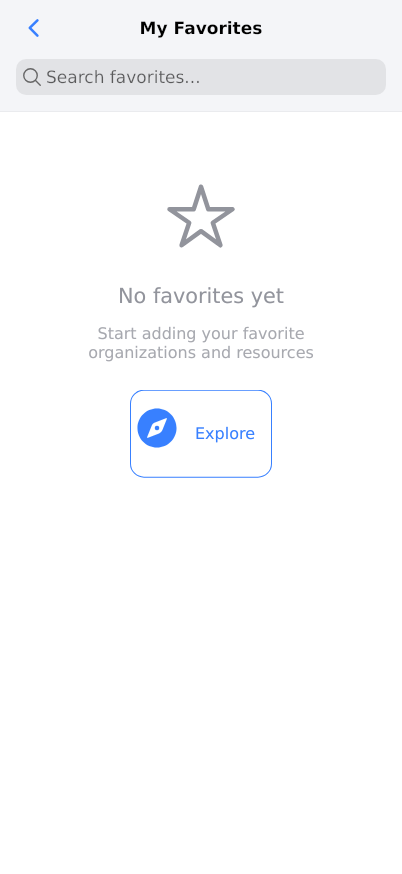
La función de Favoritos te permite guardar y acceder rápidamente a tus organizaciones y recursos preferidos dentro de la aplicación Reserving. Esto proporciona un acceso rápido a espacios, clubes y servicios de uso frecuente, eliminando la necesidad de buscarlos repetidamente. Cuando comienzas a usar la aplicación por primera vez, tu lista de favoritos estará vacía hasta que empieces a agregar elementos desde la sección Explorar.
Requisitos previos
- Una cuenta de usuario válida de Reserving
- Inicio de sesión exitoso en la aplicación Reserving
- Habilidades básicas de navegación dentro de la aplicación móvil
- Servicios de ubicación habilitados para recomendaciones cercanas
- Conexión a Internet para cargar artículos favoritos
Pasos
Progress: 0 of 10 steps
1
Navega a la pantalla de Favoritos seleccionando 'Favoritos' en la navegación principal
2
Toca el botón 'Explorar' cuando no haya favoritos presentes
3
Navega por la pantalla de Explorar y localiza una organización o recurso que quieras marcar como favorito
4
Agrega un elemento a favoritos tocando el ícono de favorito/corazón en cualquier tarjeta de organización o recurso
5
Regresa a la pantalla de Favoritos para ver tus elementos guardados
6
Toca cualquier elemento favorito para ver sus detalles o hacer una reserva
7
Elimina un elemento de favoritos tocando nuevamente el ícono de favorito/corazón
8
Usa el filtro 'Más cercanas' en Explorar para encontrar opciones cercanas
9
Navega entre las secciones de la aplicación usando la barra de navegación inferior (Inicio, Calendario, Explorar, Perfil)
10
Usa los enlaces 'Ver todo' para ver listas completas de reservas, vales o actividad reciente
Estados Interactivos
Estado de Favoritos Vacío
Se muestra cuando el usuario no ha agregado ninguna organización o recurso a su lista de favoritos. Incluye texto instructivo y una llamada a la acción para explorar las opciones disponibles.
- Toca 'Explorar' para navegar por las organizaciones disponibles
- Navega a otras secciones de la aplicación usando la barra de navegación inferior
Estado de la Pantalla de Exploración
La interfaz principal de navegación que muestra organizaciones y recursos disponibles con opciones de filtrado y tarjetas de información detallada.
- Navegar por tarjetas de organizaciones
- Filtrar por proximidad usando 'Más cercanas'
- Agregar elementos a favoritos
- Ver detalles de la organización
- Hacer reservaciones
Estado de la Pantalla de Inicio
El panel principal que muestra las próximas reservas, un resumen de favoritos, vales y actividad reciente, con acceso rápido a acciones comunes.
- Ver próximas reservas
- Acceder a favoritos
- Consultar vales
- Ver organizaciones recientes
- Hacer reservas rápidas
Estado de la Pantalla de Calendario
Vista de calendario semanal que muestra el horario de reservas con franjas horarias y resumen diario para planificación y gestión.
- Ver el horario diario
- Navegar entre semanas
- Ver reservas por hora
- Planificar futuras reservas
Estado de la Pantalla de Perfil
Interfaz de gestión de cuentas de usuario con información personal, preferencias, configuración de seguridad y opciones de suscripción.
- Actualizar información personal
- Gestionar preferencias de notificaciones
- Cambiar contraseña
- Explorar funciones de Reserving Pro
- Eliminar cuenta
Consejos
- Añade tus organizaciones más utilizadas a favoritos para acceder rápidamente durante períodos de alta actividad
- Usa el filtro 'Más cercanas' en Explorar para descubrir opciones locales relevantes que puedas marcar como favoritas
- Revisa y actualiza periódicamente tus favoritos según cambien tus preferencias
- Combina los favoritos con la vista de calendario para agendar rápidamente reservas recurrentes
- Marca como favoritas tanto organizaciones como recursos específicos dentro de ellas para una reserva más eficiente
- Usa los indicadores de distancia en Explorar para priorizar ubicaciones que minimicen el tiempo de desplazamiento
- Revisa las métricas de 'próximos eventos' y 'reservas este mes' para identificar opciones populares que valga la pena añadir a favoritos
Advertencias
- Eliminar un artículo de favoritos no cancela ninguna reserva existente; usa el calendario o la pantalla de reservas para cancelar.
- Los favoritos se almacenan localmente en tu dispositivo; hacer una copia de seguridad de tu cuenta garantiza que no pierdas tu lista de favoritos.
- Las recomendaciones basadas en la ubicación requieren que los servicios de ubicación estén habilitados para cálculos precisos de distancia.
- Algunas organizaciones pueden cambiar sus ofertas o precios; siempre verifica los detalles actuales antes de reservar.
- Eliminar tu cuenta eliminará permanentemente todos los favoritos y no se podrán recuperar.
Solución de problemas
FAQ
¿Cuál es el propósito de la función de Favoritos? La función de Favoritos te permite guardar organizaciones y recursos de uso frecuente para acceder rápidamente, eliminando la necesidad de buscarlos repetidamente al hacer reservas.
¿Cómo agrego mi primer elemento favorito? Toca el botón 'Explorar' en la pantalla de Favoritos vacía, navega por las organizaciones disponibles y toca el ícono de favorito/corazón en cualquier tarjeta de organización para agregarla a tus favoritos.
¿Qué información se muestra en las tarjetas de organización en Explorar? Las tarjetas de organización muestran el nombre, tipo (Club, Comunidad, Otro), ubicación, distancia desde ti, precio inicial, descripción, distancia y métricas como próximos eventos o reservas recientes.
¿Puedo marcar como favoritas tanto organizaciones como recursos específicos? Sí, puedes marcar organizaciones completas como favoritas para acceder rápidamente a todas sus ofertas, o recursos específicos (como Cancha de Tenis 1) para reservar directamente espacios particulares.
¿Qué sucede si elimino un elemento de favoritos? El elemento se elimina inmediatamente de tu lista de favoritos, pero cualquier reserva existente permanece sin cambios. Siempre puedes volver a agregarlo más tarde si es necesario.
¿Por qué algunas organizaciones muestran distancia y otras no? La distancia se calcula según tu ubicación actual. Las organizaciones sin indicadores de distancia pueden estar fuera del rango del filtro de proximidad o no tener datos de ubicación disponibles.
¿Cuántos elementos puedo agregar a mis favoritos?
Normalmente no hay un límite estricto en la cantidad de favoritos que puedes guardar, aunque las listas muy largas pueden volverse menos prácticas para un acceso rápido.