
Sie sehen die Hauptoberfläche zur Reservierungserstellung mit drei Hauptbereichen: EINRICHTUNG, DATUM & UHRZEIT und ZUSÄTZLICHE DETAILS
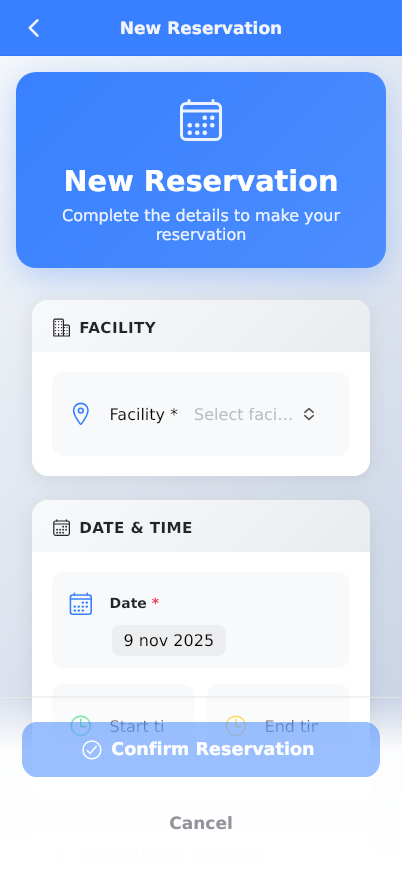
Diese Anleitung erklärt, wie Sie eine neue Reservierung mit der Reserving Anwendung erstellen. Sie erfahren, wie Sie Einrichtungen auswählen, Daten und Zeiten festlegen, Details hinzufügen und Ihre Buchung abschließen. Der Prozess umfasst mehrere Abschnitte, einschließlich der Auswahl der Einrichtung, Terminplanung und weiteren Reservierungsdetails.
Voraussetzungen
- Ein gültiges Reserving Benutzerkonto
- Zugriff auf die Reserving mobile Anwendung
- Kenntnis der Einrichtung, die Sie reservieren möchten
- Verständnis Ihres bevorzugten Datums und Ihrer bevorzugten Uhrzeit für die Reservierung
- Grundlegende Vertrautheit mit den Kalender- und Zeiteinstellungen Ihres Geräts
Schritte
Progress: 0 of 13 steps
1
Navigieren Sie zum Bildschirm 'Neue Reservierung'
2
Wählen Sie eine Einrichtung durch Antippen des Bereichs EINRICHTUNG aus
3
Wählen Sie Ihr Reservierungsdatum durch Antippen des Feldes 'Datum *' aus
4
Geben Sie einen optionalen Titel für Ihre Reservierung in das Feld 'Titel (optional)' ein
5
Geben Sie die Anzahl der Teilnehmer im Feld 'Anzahl der Teilnehmer' an
6
Fügen Sie optionale Notizen im Feld 'Notizen (optional)' hinzu
7
Lesen und akzeptieren Sie die Buchungsregeln, indem Sie das Zustimmungskontrollkästchen aktivieren
8
Tippen Sie auf 'Reservierung bestätigen', um Ihre Buchung abzuschließen
9
Tippen Sie auf 'Abbrechen', um den Reservierungsvorgang zu verwerfen
10
Navigieren Sie zu Ihrem Profil, indem Sie auf die Profil-Registerkarte (untere Navigation) tippen
11
Tippen Sie auf 'Profil aktualisieren' im Bereich 'Persönliche Informationen'
12
Tippen Sie auf 'Einstellungen speichern' im Bereich 'Präferenzen'
13
Tippen Sie auf 'Passwort ändern' im Bereich 'Sicherheit'
Interaktive Zustände
Hauptreservierungserstellung
Der primäre Bildschirm zum Erstellen neuer Reservierungen mit Einrichtungsauswahl, Terminplanung und Detailerfassung
- Einrichtung auswählen
- Datum wählen
- Titel hinzufügen
- Teilnehmer festlegen
- Notizen hinzufügen
- Bedingungen akzeptieren
- Reservierung bestätigen
- Abbrechen
Benutzerprofil
Persönliche Kontoverwaltungsseite mit Profilinformationen, Einstellungen, Sicherheitseinstellungen und Pro-Funktionen
- Profil aktualisieren
- Einstellungen speichern
- Passwort ändern
- Pro-Funktionen erkunden
- Space erstellen
- Feedback senden
- Konto löschen
Home-Dashboard
Hauptstartbildschirm mit anstehenden Reservierungen, Favoriten, Gutscheinen und letzten Aktivitäten
- Alle Reservierungen anzeigen
- Einrichtungen erkunden
- Ressourcen reservieren
- Zum Kalender navigieren
- Profil aufrufen
Kalenderansicht
Navigieren Sie durch Daten, sehen Sie den täglichen Zeitplan und greifen Sie auf Reservierungsdetails aus Kalenderereignissen zu
Erkundungsbildschirm
Entdecke die Benutzeroberfläche, die verfügbare Einrichtungen, Organisationen und Ressourcen in deiner Nähe anzeigt
- Nach Entfernung filtern
- Einrichtungsdetails anzeigen
- Reservierungen vornehmen
- Beliebte Standorte durchsuchen
Tipps
- Überprüfen Sie immer die Verfügbarkeit der Einrichtung, bevor Sie Ihre Buchung abschließen, um Terminkonflikte zu vermeiden
- Verwenden Sie beschreibende Titel für Ihre Buchungen, um sie später in Ihrer Buchungshistorie leicht wiederzufinden
- Richten Sie Ihre Benachrichtigungseinstellungen ein, um Erinnerungen vor Beginn Ihrer Buchungen zu erhalten
- Vervollständigen Sie Ihre Profilinformationen, um Einrichtungsmanagern bei der Identifizierung Ihrer Person und Bedürfnisse zu helfen
- Erkunden Sie die Pro-Funktionen, wenn Sie erweiterte Funktionen wie Zugangskontrolle oder Zahlungsabwicklung benötigen
- Nutzen Sie die Favoritenfunktion, um häufig gebuchte Einrichtungen schnell aufzurufen
- Überprüfen Sie Gutscheinguthaben vor der Buchung, um vorausbezahlte Guthaben zu nutzen
- Lesen Sie die Buchungsregeln sorgfältig durch, da diese je nach Einrichtung variieren und Stornierungsbedingungen enthalten können
Warnhinweise
- Reservierungen können nicht abgeschlossen werden, ohne die Buchungsregeln und Einrichtungsbestimmungen zu akzeptieren
- Pflichtfelder, die mit Sternchen (*) markiert sind, müssen vor der Bestätigung ausgefüllt werden
- Das Löschen Ihres Kontos ist dauerhaft und kann nicht rückgängig gemacht werden - alle Reservierungsverläufe und Daten gehen verloren
- Einige Einrichtungen können Mindest- oder Höchstteilnehmerzahlen haben, die während der Buchung durchgesetzt werden
- Überprüfen Sie Ihre Datums- und Zeitauswahl, da Änderungen nach der Bestätigung je nach den Richtlinien der Einrichtung möglicherweise nicht mehr möglich sind
- Profiländerungen werden nicht automatisch gespeichert - Sie müssen explizit auf "Profil aktualisieren" oder "Einstellungen speichern" tippen, um Änderungen zu übernehmen
Fehlerbehebung
Häufig gestellte Fragen
Was bedeutet das Sternchen (*) neben einigen Feldern? Das Sternchen kennzeichnet ein Pflichtfeld, das ausgefüllt werden muss, bevor Sie Ihre Buchung bestätigen können. Die Datumsauswahl ist immer erforderlich.
Kann ich eine Buchung nach der Bestätigung noch bearbeiten? Die Bearbeitungsmöglichkeiten hängen von den Richtlinien der Einrichtung ab. Einige erlauben Änderungen, während andere eine Stornierung und Neubuchung erfordern. Überprüfen Sie die Regeln der jeweiligen Einrichtung.
Was passiert, wenn ich die Buchungsregeln nicht akzeptiere? Sie können Ihre Buchung nicht abschließen. Der Button 'Buchung bestätigen' bleibt deaktiviert, bis Sie das Zustimmungskästchen anklicken.
Wie finde ich Einrichtungen in meiner Nähe? Nutzen Sie den Tab 'Entdecken', um Einrichtungen nach Entfernung sortiert zu finden. Die App verwendet den Standort Ihres Geräts, um Ihnen die nächstgelegenen Optionen zuerst anzuzeigen.
Was sind Reserving Pro Funktionen und wie greife ich darauf zu? Reserving Pro bietet erweiterte Tools wie den Verkauf von Gutscheinen, Zugangskontrolle und Zahlungsabwicklung. Tippen Sie auf den Pro-Bereich in Ihrem Profil, um diese Funktionen zu erkunden und auszuprobieren.
Kann ich die App in verschiedenen Sprachen nutzen? Ja, die Spracheinstellungen können in Ihrem Profil im Bereich 'Einstellungen' geändert werden. Die App unterstützt mehrere Sprachen.
Was soll ich tun, wenn ich mein Passwort vergesse?
Verwenden Sie die Option "Passwort ändern" im Sicherheitsbereich Ihres Profils. Sie benötigen Ihr aktuelles Passwort, um ein neues zu setzen.