
Veureàs la interfície principal de creació de reserves amb tres seccions principals: INSTAL·LACIÓ, DATA i HORA, i DETALLS ADICIONALS
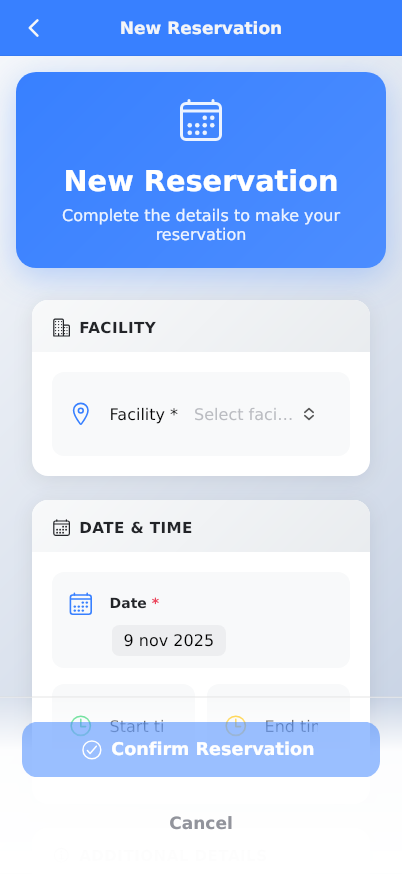
Aquesta guia explica com crear una nova reserva mitjançant l'aplicació Reserving. Aprendràs a seleccionar instal·lacions, triar dates i horaris, afegir detalls i completar la teva reserva. El procés implica diverses seccions, incloent la selecció d'instal·lacions, la planificació i els detalls addicionals de la reserva.
Prerequisites
- Un compte d'usuari Reserving vàlid
- Accés a l'aplicació mòbil Reserving
- Coneixement de quina instal·lació es vol reservar
- Comprensió de la data i hora preferides per a la reserva
- Familiaritat bàsica amb la configuració de calendari i hora del dispositiu
Pasos
Progress: 0 of 13 steps
1
Navega fins a la pantalla de Nova Reserva
2
Selecciona una instal·lació tocant la secció INSTAL·LACIÓ
3
Tria la data de la teva reserva tocant el camp 'Data *'
4
Introdueix un títol opcional per a la teva reserva al camp 'Títol (opcional)'
5
Especifica el nombre d'assistents al camp 'Nombre d'assistents'
6
Afegeix notes opcionals al camp 'Notes (opcionals)'
7
Llegeix i accepta les normes de reserva marcant la casella d'acord
8
Toca 'Confirmar Reserva' per completar la teva reserva
9
Toca 'Cancel·la' per abandonar el procés de reserva
10
Navega fins al teu perfil tocant la pestanya Perfil (navegació inferior)
11
Toca 'Actualitza el perfil' a la secció d'Informació Personal
12
Toca 'Desa les preferències' a la secció Preferències
13
Toca 'Canvia la contrasenya' a la secció Seguretat
Estats Interactius
Creació de Reserva Principal
La pantalla principal per crear noves reserves amb selecció d'instal·lació, planificació i introducció de detalls
- Selecciona instal·lació
- Triar data
- Afegir títol
- Establir assistents
- Afegir notes
- Acceptar termes
- Confirmar reserva
- Cancel·lar
Perfil d'usuari
Pantalla de gestió del compte personal amb informació del perfil, preferències, configuracions de seguretat i funcions Pro
- Actualitza el perfil
- Desa les preferències
- Canvia la contrasenya
- Explora les funcions Pro
- Crea un espai
- Envia feedback
- Elimina el compte
Tauler de l'inici
Pantalla principal que mostra les properes reserves, preferits, vales i activitat recent
- Veure totes les reserves
- Explorar instal·lacions
- Reservar recursos
- Navegar al calendari
- Accedir al perfil
Vista de Calendari
Navega per les dates, visualitza la programació diària i accedeix als detalls de les reserves des dels esdeveniments del calendari
Pantalla d'Exploració
Interfície de descobriment que mostra les instal·lacions, organitzacions i recursos disponibles a prop de la teva ubicació
- Filtra per proximitat
- Visualitza els detalls de les instal·lacions
- Fes reserves
- Navega per les ubicacions populars
Consells
- Comprova sempre la disponibilitat de l'instal·lació abans de finalitzar la teva reserva per evitar conflictes de planificació
- Utilitza títols descriptius per a les teves reserves per identificar-les fàcilment més tard a l'historial de reserves
- Configura les preferències de notificació per rebre recordatoris abans que comencin les teves reserves
- Completa la informació del teu perfil per ajudar els gestors d'instal·lacions a identificar-te i conèixer les teves necessitats
- Explora les funcions Pro si necessites funcionalitat avançada com control d'accés o cobrament de pagaments
- Utilitza la funció de favorits per accedir ràpidament a les instal·lacions que reserves amb freqüència
- Comprova els saldos dels val abans de fer reserves per utilitzar crèdits prepagats
- Revisa atentament les normes de reserva, ja que varien segons la instal·lació i poden incloure polítiques de cancel·lació
Advertiments
- Les reserves no es poden completar sense acceptar les normes de reserva i la normativa de les instal·lacions
- Els camps obligatoris marcats amb asteriscs (*) s'han de completar abans de la confirmació
- Eliminar el compte és permanent i no es pot desfer: es perdran tot l'historial de reserves i les dades
- Algunes instal·lacions poden tenir límits mínims o màxims d'assistents que s'aplicaran durant la reserva
- Verifiqueu les seleccions de data i hora, ja que els canvis podrien no ser possibles després de la confirmació segons les polítiques de l'instal·lació
- Els canvis al perfil no es desen automàticament: heu de prémer explícitament "Actualitza el perfil" o "Desa les preferències" per aplicar les modificacions
Solució de problemes
Preguntes freqüents
Què significa l'asterisc (*) al costat d'alguns camps? L'asterisc indica un camp obligatori que s'ha d'omplir abans de poder confirmar la teva reserva. La selecció de data sempre és necessària.
Puc editar una reserva després de confirmar-la? La capacitat d'editar depèn de les polítiques de l'establiment. Alguns permeten modificacions, mentre que d'altres poden requerir la cancel·lació i una nova reserva. Consulta les normes de l'establiment específic.
Què passa si no accepto les normes de reserva? No pots completar la teva reserva. El botó 'Confirmar Reserva' romandrà desactivat fins que no marquis la casella d'acord.
Com puc trobar establiments a prop de la meva ubicació? Utilitza la pestanya Explorar per descobrir establiments ordenats per proximitat. L'aplicació utilitza la ubicació del teu dispositiu per mostrar primer les opcions més properes.
Què són les funcions Reserving Pro i com hi puc accedir? Reserving Pro ofereix eines avançades com la venda de vales, control d'accés i cobrament de pagaments. Prem la secció Pro al teu perfil per explorar i provar aquestes funcions.
Puc utilitzar l'aplicació en diferents idiomes? Sí, les preferències d'idioma es poden canviar al teu perfil a la secció Preferències. L'aplicació admet múltiples idiomes.
Què he de fer si oblido la meva contrasenya?
Utilitza l'opció 'Canvia la contrasenya' a la secció de Seguretat del teu perfil. Necessitaràs la contrasenya actual per establir-ne una de nova.