
O ecrã de Favoritos exibe as suas organizações e recursos guardados, ou um estado vazio se ainda não tiver favoritos
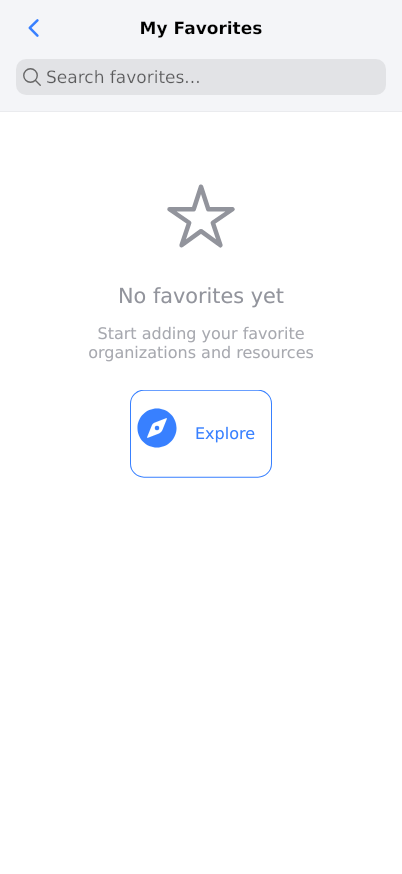
O recurso Favoritos permite que você salve e acesse rapidamente suas organizações e recursos preferidos dentro do aplicativo Reserving. Isso fornece acesso rápido a espaços, clubes e serviços usados frequentemente, eliminando a necessidade de procurá-los repetidamente. Quando você começa a usar o aplicativo pela primeira vez, sua lista de favoritos estará vazia até que você comece a adicionar itens da seção Explorar.
Pré-requisitos
- Uma conta de usuário válida do Reserving
- Login bem-sucedido no aplicativo Reserving
- Habilidades básicas de navegação dentro do aplicativo móvel
- Serviços de localização ativados para recomendações próximas
- Conexão com a internet para carregar os itens favoritos
Passos
Progress: 0 of 10 steps
1
Navegue até o ecrã de Favoritos selecionando 'Favoritos' na navegação principal
2
Toque no botão 'Explorar' quando não existirem favoritos
3
Navegue no ecrã Explorar e localize uma organização ou recurso que queira favoritar
4
Adicione um item aos favoritos tocando no ícone de coração em qualquer cartão de organização ou recurso
5
Volte ao ecrã de Favoritos para ver os seus itens guardados
6
Toque em qualquer item favorito para ver os seus detalhes ou fazer uma reserva
7
Remova um item dos favoritos tocando novamente no ícone de coração
8
Use o filtro 'Más cercanas' (Mais Próximas) em Explorar para encontrar opções próximas
9
Navegue entre as secções da aplicação usando a barra de navegação inferior (Início, Calendário, Explorar, Perfil)
10
Use as ligações 'Ver Tudo' para ver listas completas de reservas, vouchers ou atividade recente
Estados Interativos
Estado de Favoritos Vazios
Exibido quando o usuário não adicionou nenhuma organização ou recurso à sua lista de favoritos. Mostra texto instrucional e uma chamada para ação para explorar as opções disponíveis.
- Toque em 'Explore' para navegar pelas organizações disponíveis
- Navegue para outras seções do aplicativo usando a navegação inferior
Estado de la Pantalla de Exploración
La interfaz principal de navegación que muestra las organizaciones y recursos disponibles con opciones de filtrado y tarjetas de información detallada.
- Navegar por las tarjetas de organizaciones
- Filtrar por proximidad usando 'Más cercanas'
- Añadir elementos a favoritos
- Ver detalles de la organización
- Hacer reservas
Estado da Tela Inicial
O painel principal que mostra as reservas futuras, resumo de favoritos, vouchers e atividade recente com acesso rápido a ações comuns.
- Ver reservas futuras
- Acessar favoritos
- Verificar vouchers
- Ver organizações recentes
- Fazer reservas rápidas
Estado da Tela do Calendário
Visualização semanal do calendário mostrando a agenda de reservas com faixas horárias e visão geral diária para planejamento e gestão.
- Ver agenda diária
- Navegar entre semanas
- Ver reservas baseadas em tempo
- Planejar reservas futuras
Estado da Tela de Perfil
Interface de gerenciamento da conta do usuário com informações pessoais, preferências, configurações de segurança e opções de assinatura.
- Atualizar informações pessoais
- Gerenciar preferências de notificação
- Alterar senha
- Explorar funcionalidades Reserving Pro
- Excluir conta
Dicas
- Adicione suas organizações mais usadas aos favoritos para acesso rápido durante períodos de movimentados
- Use o filtro 'Más cercanas' em Explorar para descobrir opções locais relevantes para favoritar
- Revise e atualize seus favoritos regularmente conforme suas preferências mudam
- Combine favoritos com a visualização de calendário para agendar rapidamente reservas repetidas
- Favorite tanto organizações quanto recursos específicos dentro delas para reservas mais eficientes
- Use os indicadores de distância em Explorar para priorizar locais que minimizam o tempo de viagem
- Verifique as métricas de 'próximos eventos' e 'reservas deste mês' para identificar opções populares que valem a pena favoritar
Avisos
- Remover um item dos favoritos não cancela reservas existentes - use a tela de calendário ou reservas para cancelamento
- Os favoritos são armazenados localmente no seu dispositivo - fazer backup da sua conta garante que você não perca sua lista de favoritos
- Recomendações baseadas em localização exigem que os serviços de localização estejam ativados para cálculos precisos de distância
- Algumas organizações podem alterar suas ofertas ou preços - sempre verifique os detalhes atuais antes de reservar
- Excluir sua conta removerá permanentemente todos os favoritos e não poderá ser recuperado
Resolução de Problemas
FAQ
What is the purpose of the Favorites feature? The Favorites feature allows you to save frequently used organizations and resources for quick access, eliminating the need to search for them repeatedly when making reservations.
How do I add my first favorite item? Tap the 'Explore' button on the empty Favorites screen, browse available organizations, and tap the favorite/heart icon on any organization card to add it to your favorites.
What information is shown on organization cards in Explore? Organization cards display the name, type (Club, Community, Other), location, distance from you, starting price, description, distance, and metrics like upcoming events or recent bookings.
Can I favorite both organizations and specific resources? Yes, you can favorite entire organizations for quick access to all their offerings, or specific resources (like Tennis Court 1) for direct booking of particular spaces.
What happens if I remove an item from favorites? The item is immediately removed from your favorites list but any existing reservations remain unchanged. You can always re-add it later if needed.
Why do some organizations show distance while others don't? Distance is calculated based on your current location. Organizations without distance indicators may be outside the proximity filter range or may not have location data available.
How many items can I add to my favorites?
Normalmente não há um limite rígido para o número de favoritos que pode guardar, embora listas muito longas possam tornar-se menos práticas para um acesso rápido.