
L'écran Favoris s'affiche avec vos organisations et ressources enregistrées, ou un état vide si vous n'avez pas encore de favoris
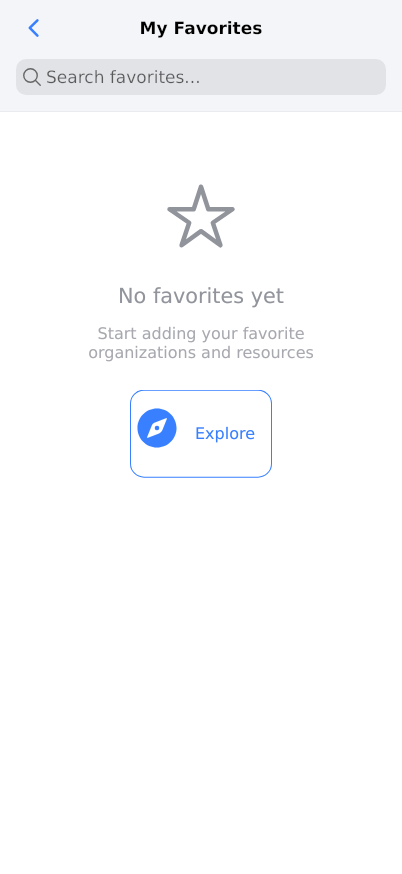
La fonction Favoris vous permet de sauvegarder et d'accéder rapidement à vos organisations et ressources préférées dans l'application Reserving. Cela offre un accès rapide aux espaces, clubs et services fréquemment utilisés, éliminant le besoin de les rechercher à plusieurs reprises. Lorsque vous commencez à utiliser l'application, votre liste de favoris sera vide jusqu'à ce que vous commenciez à ajouter des éléments depuis la section Explorer.
Prérequis
- Un compte utilisateur Reserving valide
- Une connexion réussie à l'application Reserving
- Des compétences de base en navigation dans l'application mobile
- Les services de localisation activés pour les recommandations à proximité
- Une connexion Internet pour charger les articles favoris
Étapes
Progress: 0 of 10 steps
1
Accédez à l'écran Favoris en sélectionnant 'Favoris' dans la navigation principale
2
Appuyez sur le bouton 'Explorer' lorsqu'aucun favori n'est présent
3
Parcourez l'écran Explorer et localisez une organisation ou une ressource que vous souhaitez ajouter aux favoris
4
Ajoutez un élément aux favoris en appuyant sur l'icône favori/cœur sur n'importe quelle carte d'organisation ou de ressource
5
Retournez à l'écran Favoris pour voir vos éléments enregistrés
6
Appuyez sur n'importe quel élément favori pour voir ses détails ou faire une réservation
7
Retirez un élément des favoris en appuyant à nouveau sur l'icône favori/cœur
8
Utilisez le filtre 'Más cercanas' (Plus proches) dans Explorer pour trouver des options à proximité
9
Naviguez entre les sections de l'application en utilisant la barre de navigation inférieure (Accueil, Calendrier, Explorer, Profil)
10
Utilisez les liens 'Voir tout' pour accéder aux listes complètes des réservations, des bons ou de l'activité récente
États interactifs
État des favoris vide
Affiché lorsque l'utilisateur n'a ajouté aucune organisation ou ressource à sa liste de favoris. Affiche un texte d'instruction et un appel à l'action pour explorer les options disponibles.
- Appuyez sur 'Explore' pour parcourir les organisations disponibles
- Accédez aux autres sections de l'application en utilisant la navigation en bas
État de l'écran d'exploration
L'interface principale de navigation affichant les organisations et les ressources disponibles avec des options de filtrage et des cartes d'informations détaillées.
- Parcourir les cartes d'organisations
- Filtrer par proximité avec 'Más cercanas'
- Ajouter des éléments aux favoris
- Voir les détails de l'organisation
- Effectuer des réservations
Écran d'accueil
Le tableau de bord principal affichant les réservations à venir, le résumé des favoris, les bons d'achat et l'activité récente avec un accès rapide aux actions courantes.
- Voir les réservations à venir
- Accéder aux favoris
- Vérifier les bons d'achat
- Voir les organisations récentes
- Faire des réservations rapides
État de l'écran du calendrier
Vue hebdomadaire du calendrier affichant le planning des réservations avec des créneaux horaires et un aperçu quotidien pour la planification et la gestion.
- Voir l'emploi du temps quotidien
- Naviguer entre les semaines
- Voir les réservations basées sur le temps
- Planifier les réservations futures
État de l'écran de profil
Interface de gestion du compte utilisateur avec informations personnelles, préférences, paramètres de sécurité et options d'abonnement.
- Mettre à jour les informations personnelles
- Gérer les préférences de notification
- Modifier le mot de passe
- Explorer les fonctionnalités Reserving Pro
- Supprimer le compte
Consejos
- Ajoutez vos organisations les plus fréquemment utilisées aux favoris pour un accès rapide pendant les périodes chargées
- Utilisez le filtre 'Más cercanas' dans Explorer pour découvrir des options locales pertinentes à ajouter aux favoris
- Vérifiez et mettez à jour régulièrement vos favoris au fur et à mesure que vos préférences évoluent
- Combinez les favoris avec la vue calendrier pour planifier rapidement les réservations répétées
- Ajoutez aux favoris à la fois les organisations et des ressources spécifiques en leur sein pour une réservation plus efficace
- Utilisez les indicateurs de distance dans Explorer pour prioriser les emplacements qui minimisent le temps de trajet
- Vérifiez les métriques 'événements à venir' et 'réservations ce mois-ci' pour identifier les options populaires qui méritent d'être ajoutées aux favoris
Avertissements
- Supprimer un élément de vos favoris n'annule aucune réservation existante - utilisez le calendrier ou l'écran de réservations pour annuler
- Les favoris sont stockés localement sur votre appareil - sauvegarder votre compte garantit que vous ne perdez pas votre liste de favoris
- Les recommandations basées sur la localisation nécessitent que les services de localisation soient activés pour des calculs de distance précis
- Certaines organisations peuvent modifier leurs offres ou leurs tarifs - vérifiez toujours les détails actuels avant de réserver
- Supprimer votre compte supprimera définitivement tous vos favoris et ne pourra pas être récupéré
Dépannage
FAQ
Quel est l'objectif de la fonctionnalité Favoris ? La fonctionnalité Favoris vous permet de sauvegarder les organisations et les ressources fréquemment utilisées pour y accéder rapidement, éliminant ainsi le besoin de les rechercher à plusieurs reprises lors de la réalisation de réservations.
Comment ajouter mon premier élément aux favoris ? Appuyez sur le bouton 'Explorer' sur l'écran Favoris vide, parcourez les organisations disponibles, et appuyez sur l'icône favori/cœur sur toute carte d'organisation pour l'ajouter à vos favoris.
Quelles informations sont affichées sur les cartes d'organisation dans Explorer ? Les cartes d'organisation affichent le nom, le type (Club, Communauté, Autre), l'emplacement, la distance par rapport à vous, le prix de départ, la description, la distance et des métriques comme les événements à venir ou les réservations récentes.
Puis-je mettre en favori à la fois des organisations et des ressources spécifiques ? Oui, vous pouvez mettre en favori des organisations entières pour un accès rapide à toutes leurs offres, ou des ressources spécifiques (comme Court de Tennis 1) pour la réservation directe d'espaces particuliers.
Que se passe-t-il si je retire un élément de mes favoris ? L'élément est immédiatement retiré de votre liste de favoris, mais toutes les réservations existantes restent inchangées. Vous pouvez toujours le réajouter plus tard si nécessaire.
Pourquoi certaines organisations affichent-elles la distance tandis que d'autres non ? La distance est calculée en fonction de votre position actuelle. Les organisations sans indicateur de distance peuvent être en dehors de la plage du filtre de proximité ou peuvent ne pas avoir de données de localisation disponibles.
Combien d'éléments puis-je ajouter à mes favoris ?
Il n'y a généralement pas de limite stricte au nombre de favoris que vous pouvez enregistrer, bien que des listes très longues puissent devenir moins pratiques pour un accès rapide.