
Die Kalenderansicht scrollt sofort zum aktuellen Datum und hebt es hervor, wobei der heutige Zeitplan mit allen bestehenden Reservierungen in ihren jeweiligen Zeitfenstern angezeigt wird
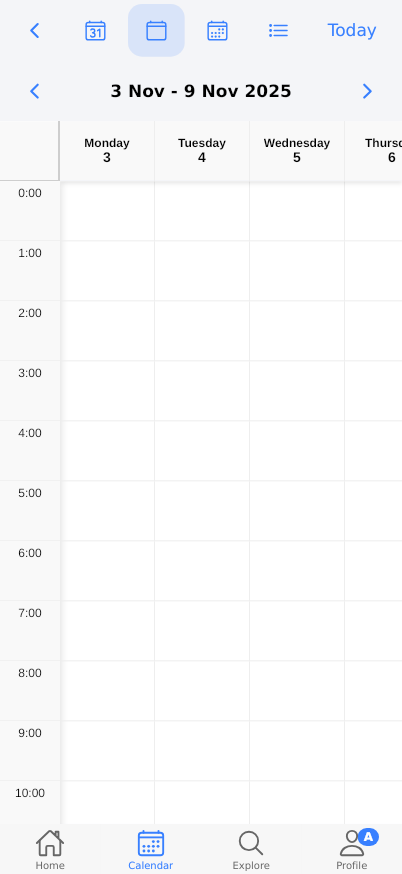
Die Kalenderansicht bietet einen wöchentlichen Überblick über Ihres BRAND_NAME Buchungsplan und zeigt Zeitfenster von 12:00 Uhr bis 23:00 Uhr über sieben Tage verteilt an. Diese Ansicht hilft Ihnen, Ihre gebuchten Zeitfenster und verfügbare Kapazitäten auf einen Blick zu visualisieren. Sie können zwischen verschiedenen Wochen navigieren und schnell über die untere Navigationsleiste auf andere App-Bereiche zugreifen.
Voraussetzungen
- Reserving-Konto Registrierung und Login
- Grundlegendes Verständnis der Kalendernavigation
- Vertrautheit mit zeitbasierten Planungskonzepten
- Zugriff auf ein mobiles Gerät oder einen Webbrowser mit installierter Reserving App
Schritte
Progress: 0 of 9 steps
1
Tippen Sie auf die Schaltfläche 'Heute' oben im Kalender
2
Scrollen Sie vertikal durch die Kalender-Zeitfenster
3
Wischen Sie horizontal nach links oder rechts auf dem Kalender
4
Tippen Sie auf den 'Home'-Tab in der unteren Navigation
5
Tippen Sie auf den 'Kalender'-Tab in der unteren Navigation
6
Tippen Sie auf den 'Entdecken'-Tab in der unteren Navigation
7
Tippen Sie auf den 'Profil'-Tab in der unteren Navigation
8
Tippen Sie auf ein beliebiges spezifisches Zeitfenster im Kalenderraster
9
Tippen Sie auf einen bestehenden Reservierungsblock im Kalender
Interaktive Zustände
Hauptkalenderansicht
Standardmäßige wöchentliche Kalenderdarstellung, die Zeitfenster von 0:00 bis 23:00 von Montag bis Sonntag anzeigt, wobei die aktuelle Woche im Datumsbereichsheader hervorgehoben ist
- Zur aktuellen Datum navigieren
- Durch Zeitfenster scrollen
- Zwischen Wochen wischen
- Auf untere Navigations-Tabs zugreifen
Status der Startseiten-Registerkarte
Dashboard-Ansicht mit Übersicht der Benutzerreservierungen, Favoriten, Gutscheinen und kürzlich genutzten Organisationen mit Schnellreservierungsoptionen
- Bevorstehende Reservierungen anzeigen
- Favorisierte Ressourcen durchsuchen
- Gutscheinsalden prüfen
- Schnellreservierungen aus der letzten Liste durchführen
Explore Tab State
Discovery-Oberfläche, die beliebte und nahegelegene Ressourcen anzeigt, gefiltert nach Standort, mit Entfernungsindikatoren und Preisinformationen
- Durchstöbern Sie nahegelegene Ressourcen
- Nach Standortnähe filtern
- Ressourcendetails und Preise anzeigen
- Reservierungsprozess starten
Status des Profil-Reiters
Benutzerkontenverwaltungsoberfläche mit persönlichen Informationen, Präferenzen, Sicherheitseinstellungen und Reserving Pro Feature-Angeboten
- Persönliche Daten aktualisieren
- Benachrichtigungseinstellungen verwalten
- Sicherheitseinstellungen ändern
- Pro-Features erkunden
Tipps
- Verwende die 'Heute'-Schaltfläche häufig, um schnell zu deinem aktuellen Zeitplan zurückzukehren, nachdem du zukünftige oder vergangene Wochen durchsucht hast
- Scrolle durch alle Zeitfenster (0:00-23:00), um sicherzustellen, dass du keine Reservierungen am frühen Morgen oder späten Abend verpasst
- Die untere Navigation bietet konsistenten Zugriff auf alle Hauptbereiche der App - nutze sie, um schnell zwischen Zeitplanung und Entdeckung zu wechseln
- Horizontales Wischen zwischen Wochen ist effizienter als die Verwendung von Datumsauswahlen zum Durchsuchen benachbarter Zeiträume
- Leere Zeitfenster repräsentieren Buchungsverfügbarkeit - tippe auf sie, um schnell neue Reservierungen für diese Zeiten zu erstellen
Warnhinweise
- Das Buchen von Zeitslots, die verfügbar erscheinen, aber möglicherweise noch ausstehende Buchungen anderer Nutzer haben, kann zu Terminkonflikten führen
- Überprüfen Sie immer den angezeigten Datumsbereich (z. B. '3. Nov. - 9. Nov. 2025'), um sicherzustellen, dass Sie die richtige Woche sehen, bevor Sie Buchungen vornehmen
- Die Stornierung von Reservierungen kann den Richtlinien der Organisation unterliegen - überprüfen Sie die Stornierungsbedingungen vor der Buchung
- Die angezeigten Zeitslots basieren auf Ihrer aktuellen Zeitzone - stellen Sie sicher, dass Ihre Geräteeinstellungen mit Ihrem tatsächlichen Standort übereinstimmen
- Einige Organisationen können nicht gelistete Wartungszeiträume oder Sperrfristen haben, die in der Standardkalenderansicht nicht sichtbar sind
Fehlerbehebung
Häufig gestellte Fragen
Was bewirkt der 'Heute'-Button und wann sollte ich ihn verwenden? Der 'Heute'-Button bringt Ihre Kalenderansicht sofort zum aktuellen Datum zurück und hebt den heutigen Zeitplan hervor. Verwenden Sie ihn, wenn Sie zu zukünftigen oder vergangenen Wochen navigiert sind und schnell zu den heutigen Reservierungen und Verfügbarkeiten zurückkehren möchten.
Wie lese ich die Zeitfenster im Kalender? Die Zeitfenster verlaufen vertikal von 0:00 (Mitternacht) bis 23:00 (23 Uhr) im 24-Stunden-Format. Jedes Fenster stellt eine Stunde dar, und die Tage sind horizontal von Montag bis Sonntag organisiert. Leere Felder kennzeichnen verfügbare Buchungszeiten.
Welchen Zweck haben die Navigations-Tabs am unteren Bildschirmrand? Die untere Navigation bietet schnellen Zugriff auf die vier Hauptbereiche von Reserving: Home (Ihr Dashboard), Kalender (Planungsansicht), Entdecken und Profil (Kontoverwaltung). Diese sind durchgängig in der App verfügbar.
Wie navigiere ich zu verschiedenen Wochen im Kalender? Wischen Sie nach links, um vorherige Wochen anzuzeigen, oder nach rechts, um zukünftige Wochen anzuzeigen. Die Datumsbereichsanzeige oben (z.B. '3. Nov - 9. Nov 2025') aktualisiert sich automatisch, um anzuzeigen, welche Woche Sie gerade betrachten.
Warum sind einige Zeitfenster leer, während andere Inhalte haben? Leere Zeitfenster stellen verfügbare Buchungszeiträume dar, in denen Sie Reservierungen vornehmen können. Felder mit Inhalt zeigen bestehende Reservierungen an – tippen Sie darauf, um Details anzuzeigen, die Buchung zu ändern oder zu stornieren.
Was soll ich tun, wenn ich keine Reservierungen in meinem Kalender sehe? Vergewissern Sie sich zunächst, dass Sie den richtigen Datumsbereich betrachten, prüfen Sie, ob Sie in das richtige Konto eingeloggt sind, und stellen Sie sicher, dass Sie über eine aktive Internetverbindung verfügen. Wenn das Problem weiterhin besteht, versuchen Sie, die App zu aktualisieren oder prüfen Sie den Home-Tab auf anstehende Reservierungen.
Kann ich direkt aus der Kalenderansicht Reservierungen vornehmen?
Ja, tippen Sie auf einen beliebigen freien Zeitfenster, um den Reservierungsprozess für dieses bestimmte Datum und diese Uhrzeit zu starten. Das System wird Sie durch die Auswahl der Ressourcen und die Bestätigung der Buchung führen.